文章目录
最近基础模型的更新快到几乎每天都有新名字冒出来,但真正能帮你干活儿的,其实是那些能自主读文件、执行命令的“编程助手”。在目前所有这类工具里,Claude Code 当属体验最好、口碑最炸裂的一个。它不只是一个聊天窗,更像一个能卷起袖子直接改你项目代码的搭档。
但对国内用户来说,直接用官方版几乎没戏——网络拦、支付拦、手机号拦,似乎哪儿哪儿都过不去。其实我们完全可以把它的“大脑”换成国内能直接用的模型,比如智谱GLM、MiniMax、Kimi或DeepSeek。这样既保留了 Claude Code 强悍的操作能力,又绕开了所有访问限制。
本教程将带你用一台普通 Windows 电脑,从零开始装好 Claude Code,再通过 CC Switch 这个小工具,把背后的模型换成国产服务。全程只涉及国内能访问的网站,不需要魔法,也不需要外币卡。
一、先弄清楚两个关键角色
1. Claude Code 是什么?
它是一个智能体(Agent)运行环境。你给出模糊指令,它自己决定查看哪些文件、运行哪些命令、生成哪部分代码。它本身不聪明,聪明的是它背后调用的语言模型。
2. CC Switch 又是什么?
它是个模型切换管家,专门解决 Claude Code “不认自家以外模型”的问题。你可以把它想象成一个万能遥控器:在里面填入国内模型厂商的接口地址和密钥,点一下就能让 Claude Code 改用那个模型来思考。
只要模型支持 OpenAI 兼容的调用格式,CC Switch 就能把它“翻译”成 Claude Code 能懂的信号。市面上大多数国产模型都满足这个条件。
二、开工前需要理解的几个基础词
即便你是纯小白,花两分钟过一遍这些词,后面操作会踏实得多:
- API Key:当你注册某个模型平台后,会得到一个长字符串,它就是你的“门票”。任何程序想调用你的模型额度,都必须出示它。
- PATH 环境变量:Windows 用来查找可执行程序的目录清单。当你输入
claude,系统顺着这个清单找对应的 exe 文件。找不到就报“不是内部命令”。别慌,后面有解决办法。 - winget:微软自家的命令行软件安装工具。用它可以像手机装App一样一键装好 Git、Claude Code 等软件,免去各种网页下载烦恼。
- CLAUDE.md:这是你和 Claude Code 之间的“工作约定书”。你想让它用什么语言回答、碰到删文件要不要先问你、改密码前需不需要请示,都可以写在里面。写好一次,每回启动都会生效。
- 上下文污染:如果你在某个盘根目录(比如
C:\)启动 Claude Code,它就能看到你整块盘的文件。一堆无关信息涌进来只会拖慢它,还容易误判。养成习惯:一个项目一个文件夹,在里面打开终端再启动。
三、一步一步动手装
以下操作我默认你用的是 Windows 10 或 11,终端就用系统自带的 PowerShell(右键开始菜单就能找到)。不用开管理员权限也能跑,但开了更稳。
步骤1:安装 Git
Claude Code 在 Windows 上需要依赖 Git 提供的一些命令行工具。装法很简单:
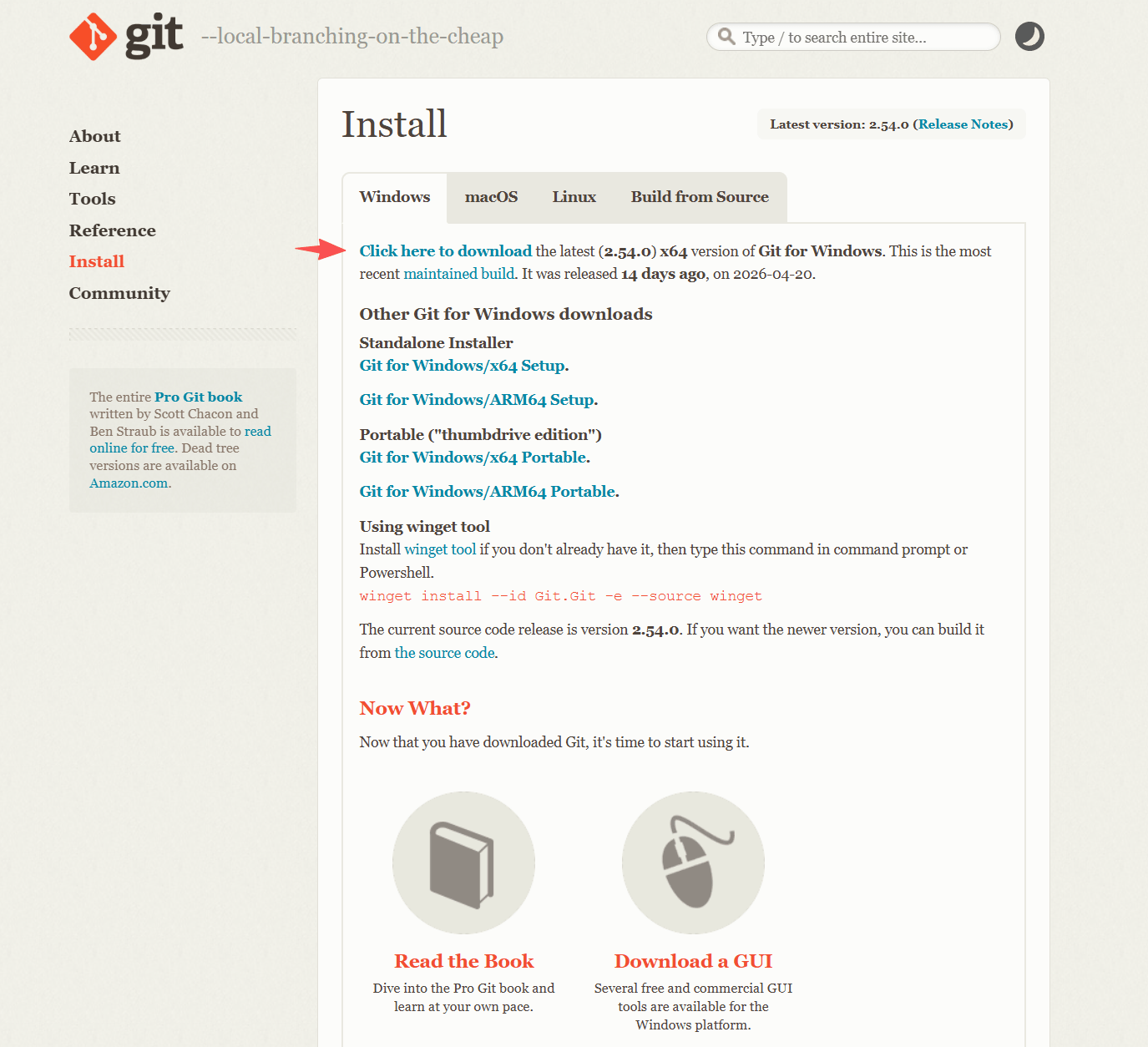
- 浏览器打开官网:
【https://git-scm.com/download/win】 - 如果无法下载,请点击:https://pan.imotao.com/down.php/4c20847119385454c6aea60adeddf0a5.exe
- 下载对应 64-bit 或 32-bit 的安装包。
- 运行安装程序,一路按需配置(默认选项通常够用)。
- 安装完毕后,新开一个 PowerShell 窗口,测试:
- Standalone Installer:也是 64 位安装版,只是叫法不同。
- Portable (“thumbdrive edition”):便携版,解压即用,不需要安装,适合放进 U 盘或不想写入注册表。
- Git for Windows/ARM64:只有 ARM 芯片的 Windows 设备才选(如 Surface Pro X 等),一般 x86 电脑不要选这个。
等待进度条跑完。装好后验证:
git --version
只要弹出版本号(比如 git version 2.43.0),这步就过关了。

步骤2:安装 Claude Code
大部分人访问 Anthropic 的安装脚本很慢甚至失败,所以我们用 winget 的另一个源。
winget install Anthropic.ClaudeCode
看到“已成功安装”之后,执行:
claude --version

如果正常输出版本号,搞定。如果提示找不到命令,把当前的 PowerShell 关掉重新打开一次就行。
步骤3:安装并配置 CC Switch
访问 CC Switch 的发布页下载安装包(地址:https://github.com/farion1231/cc-switch/releases)。如果 GitHub 打不开也别急,网上很多地方有分流下载。
下载的是一个 exe 安装程序,双击安装,一路点“下一步”就行。安装完成后启动它,界面很干净,就一个模型列表和一个“添加”按钮。
关键步骤:获取你的模型 API Key
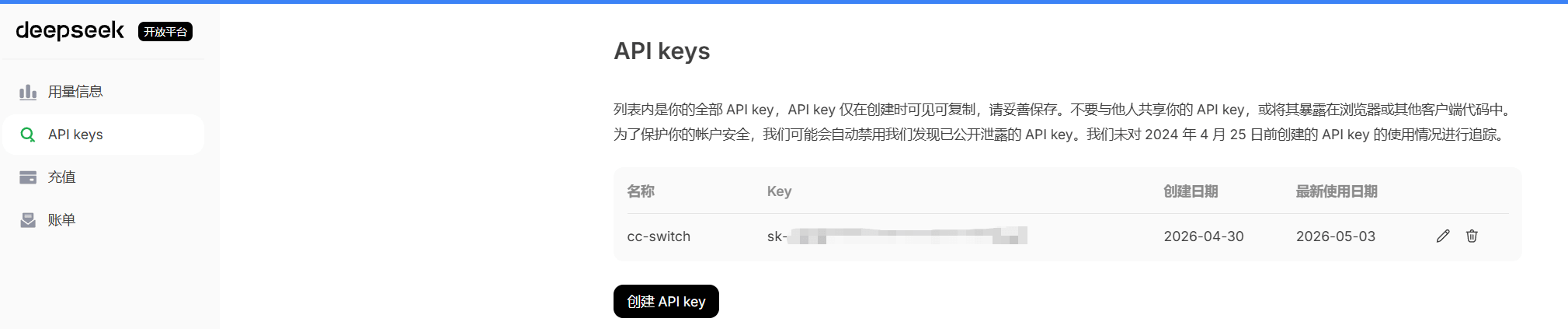
打开你想用的模型厂商的开放平台(比如 DeepSeek 开放平台 platform.deepseek.com),注册登录,进到“API Keys”页面创建一个新 Key,复制下来。其他厂商流程差不多:一般都在控制台或用户中心里。
回到 CC Switch:
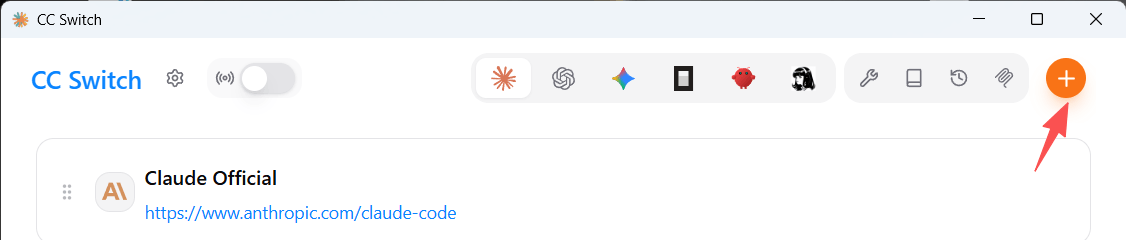
- 点右上角的“+”添加新模型来源。
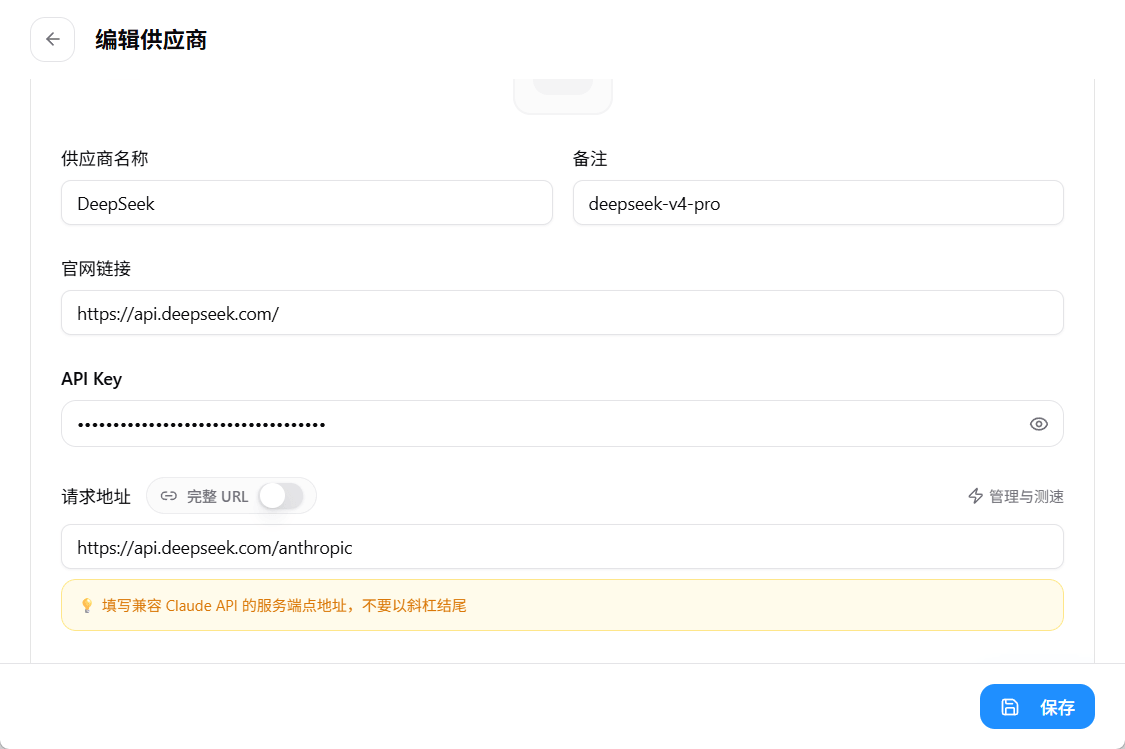
- 在弹出的窗口中选择厂商,比如 DeepSeek。
- 把刚复制的 API Key 粘贴进去,其他选项保持默认即可,点“添加”。
- 在列表里点一下刚添加的那一条,把它设为“启用”状态(旁边会有标识亮起)。
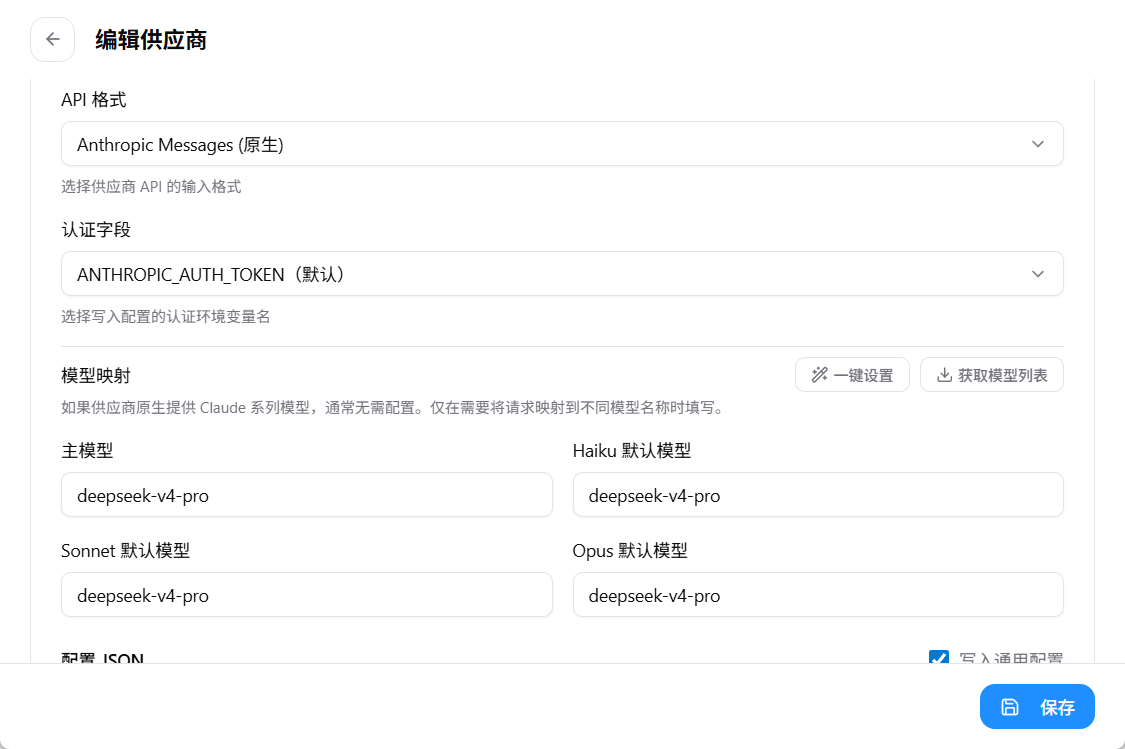
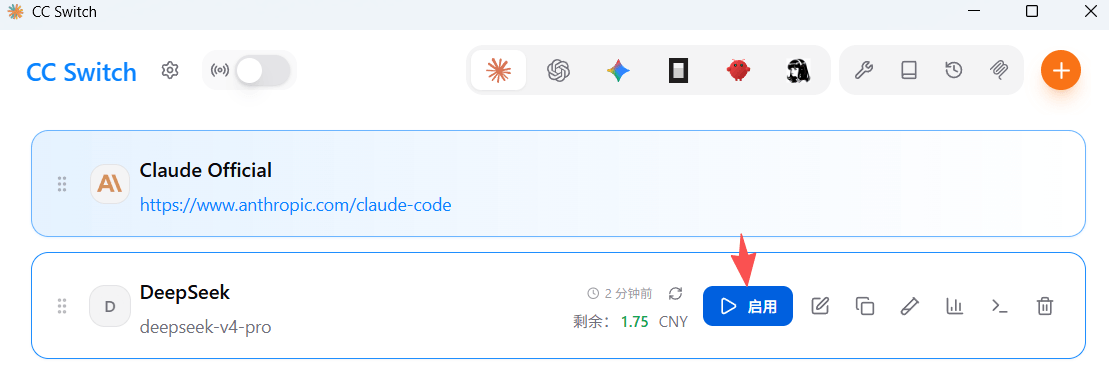
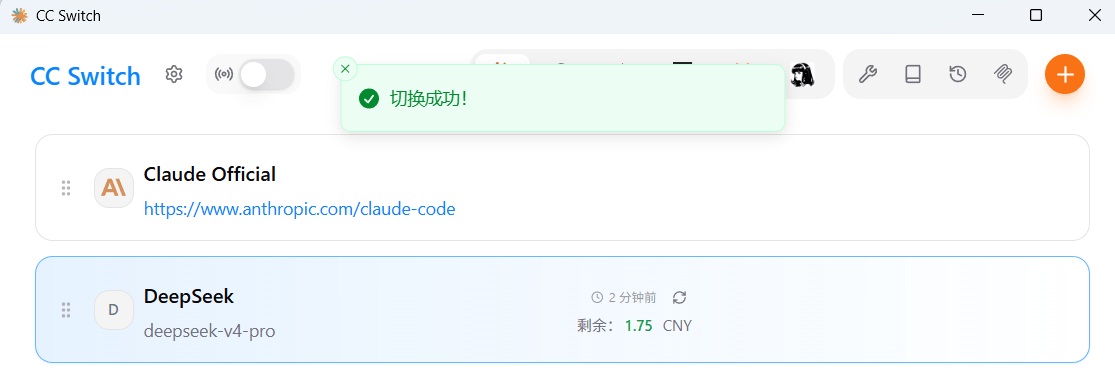
至此,Claude Code 的背后“大脑”已经换成你选的国产模型了。
步骤4:创建你的工作区并启动 Claude Code
千万别在 C 盘根目录之类的地方直接启动,一定要先为项目建一个专用文件夹。
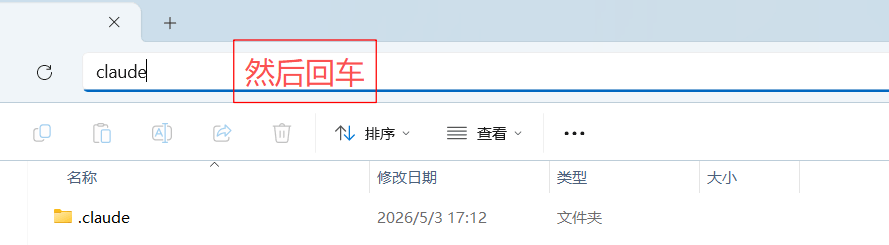
比如在 D 盘建立 D:\MyProjects\hello-ai。然后:
- 打开文件夹,在地址栏直接输入
powershell并回车; - 或者先打开 PowerShell,用
cd "D:\MyProjects\hello-ai"进入。
进入后输入:
claude
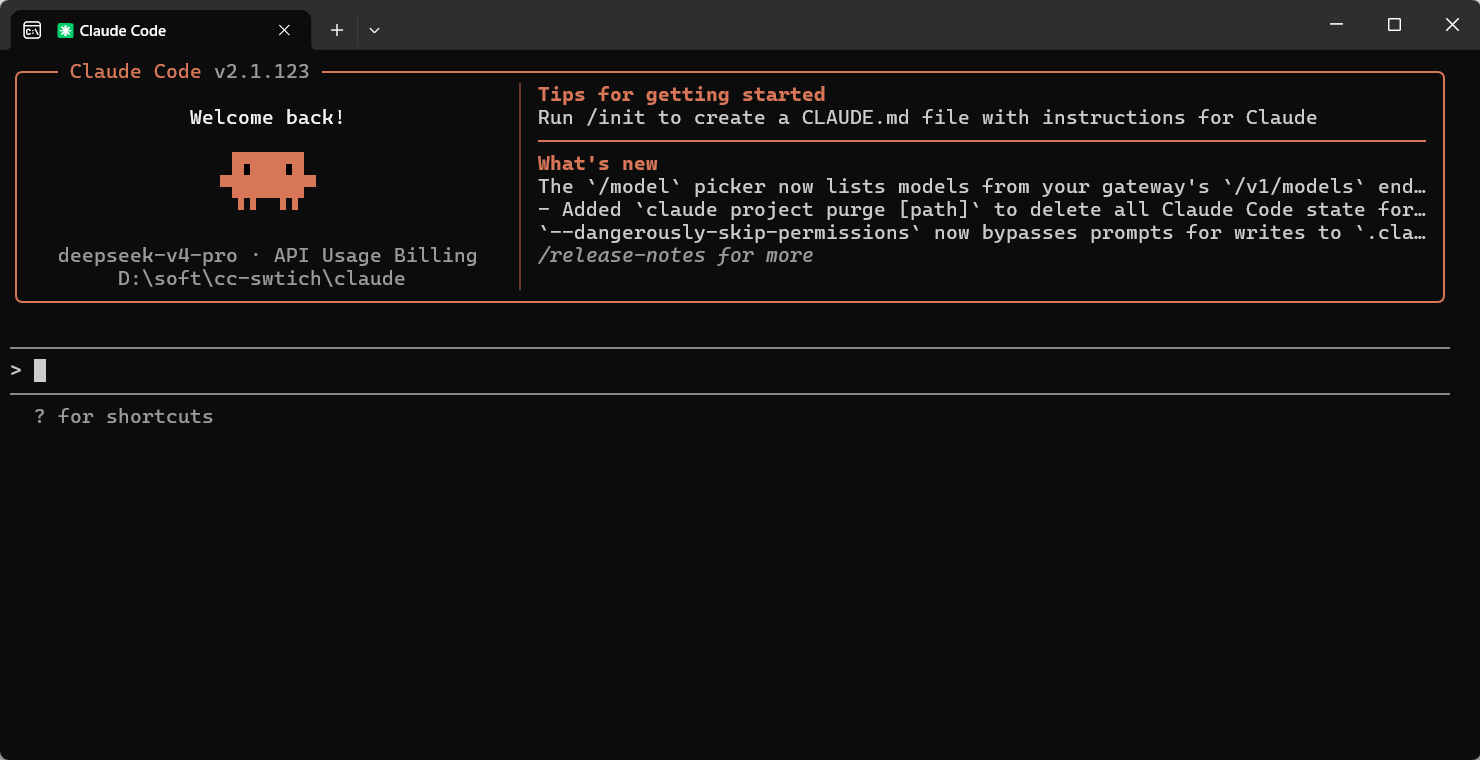
如果一切顺利,会出现一个带螃蟹图标(或普通文本界面)的欢迎语。现在你就可以直接和它对话了。
如果你想让它稍微“放得开”一点,可以使用开发模式(会跳过一些手动确认,但高风险操作仍会提醒):
claude --dangerously-skip-permissions
步骤5:写一份 CLAUDE.md 培养默契
这个文件能让 Claude Code 从一开始就懂你的规矩。
首先创建全局配置(对所有项目生效):
mkdir $env:USERPROFILE\.claude -Force
notepad $env:USERPROFILE\.claude\CLAUDE.md
在弹出的记事本里,可以参考下面这个范本写:
## 我的身份
我是一个刚开始学编程的学生,主要用 Claude Code 写 Python 脚本和做一些小工具。

## 交流要求
- 用中文回复,代码和命令行用英文。
- 答案简洁,不用客套。
- 发现我的思路有问题时直接说,不要绕弯子。

## 需要你停手的情形
遇到以下操作必须先得到我同意:
- 删除任何文件或文件夹
- 修改 .env 或密钥文件
- 执行 git push 或强制重置
- 安装全局软件包

## 好习惯
- 改完代码后跑一遍测试或检查语法。
- 绝不在代码里嵌入真实的密码或 token。
- 在动大工程前,先列出计划让我确认。
保存后关掉。此后你任意一个项目里启动 Claude Code,它都会遵守这些约定。如果你还想针对某个具体项目微调,可以在项目文件夹里也放一个 CLAUDE.md,它会自动合并二者。
四、使用技巧与常见问题
怎么换模型?
在 Claude Code 对话中输入 /model,会弹出你用 CC Switch 配置好的所有模型,按上下键选然后回车,马上切换,无需退出。
退出 Claude Code
输入 exit 或者连按两次 Ctrl + C。
PATH 环境变量手动修复方法
万一安装完 Claude Code 后一直提示找不到命令,大概率是 PATH 没自动刷新。你可以这样手动加:
- 在 Windows 搜索框输入“环境变量”,打开“编辑系统环境变量”。
- 点击“环境变量”按钮,在“用户变量”中找到
Path,双击。 - 新建一行,填入 Claude Code 的安装路径(一般是
%USERPROFILE%\AppData\Local\Programs\Claude Code或你自定义的路径)。 - 一步步确定,重新打开 PowerShell 就行。
模型不聪明怎么办?
如果你觉得接上国产模型后效果不理想,可能是某些模型在工具调用或长上下文中减弱较多。可以试试换到能力更强的最新版本,一般推理能力会显著提升。
五、最后叮嘱
模型迭代再快,也不过是“发动机”,而 Claude Code 这样的框架更像是“方向盘和传动系统”。把本文教给你的这套换上国产大脑的方式玩熟之后,你就再也不用看模型厂商的更新愣神了——尽管用最趁手的框架,随需切换最恰当的模型。希望你在 AI 编程这条路上玩得又稳又痛快。

暂无评论