软件介绍
PowerShell-7 是微软推出的新一代、开源的命令行壳和脚本语言,基于高性能的 .NET Core 构建。它的可执行文件名为 pwsh。而且,它与 Windows 自带的 PowerShell 5.1 可同时存在,安装时并不会覆盖。但需要注意的是,尽量不要同时启动这两个软件。
它与 Windows 自带的 PowerShell 5.1 的核心区别如下:
底层框架:自带版基于 .NET Framework;PowerShell 7 基于 .NET Core,性能更好、体积更小。
并行与语法:PowerShell 7 支持管道并行处理(-Parallel)、三元运算符等现代特性,而自带版不支持。
兼容性:两者可并存安装,PowerShell 7 能自动通过“兼容性层”调用大部分旧模块。
一句话建议:日常新脚本推荐使用 PowerShell 7;维护老旧的、深度依赖 Windows 专属功能的脚本时再切回自带版本。
软件安装
安装包
GitHub:PowerShell/PowerShell: PowerShell for every system!
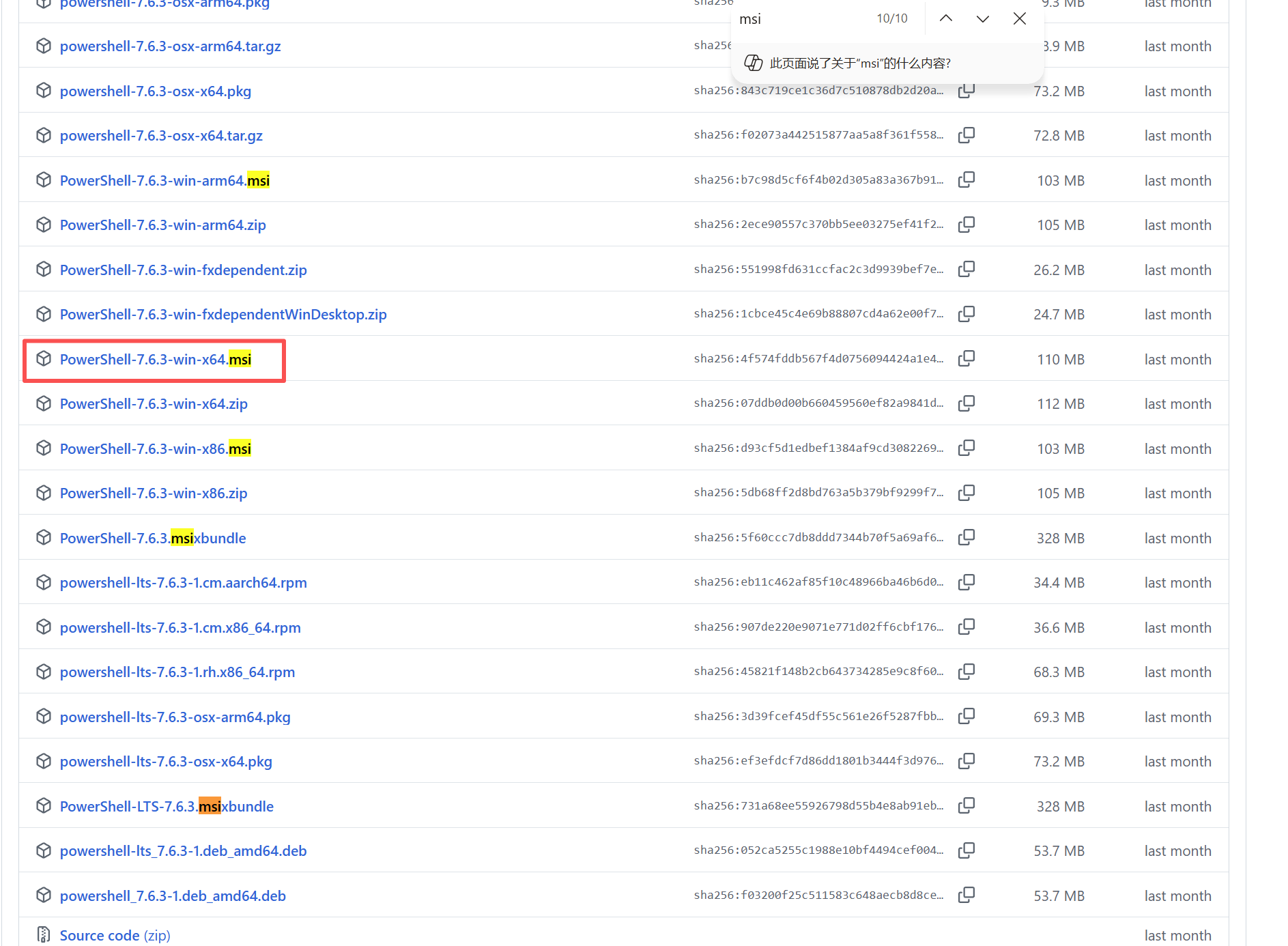
在这里:https://github.com/PowerShell/PowerShell/releases/tag
安装过程
(1)下载安装包,它的后缀是 .msi。
(2)双击安装包,若弹出弹窗让你选择用哪个应用点开,选择「Windows 安装程序」。
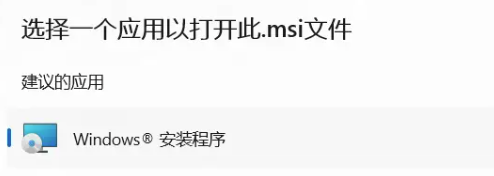
或者就是直接开始安装
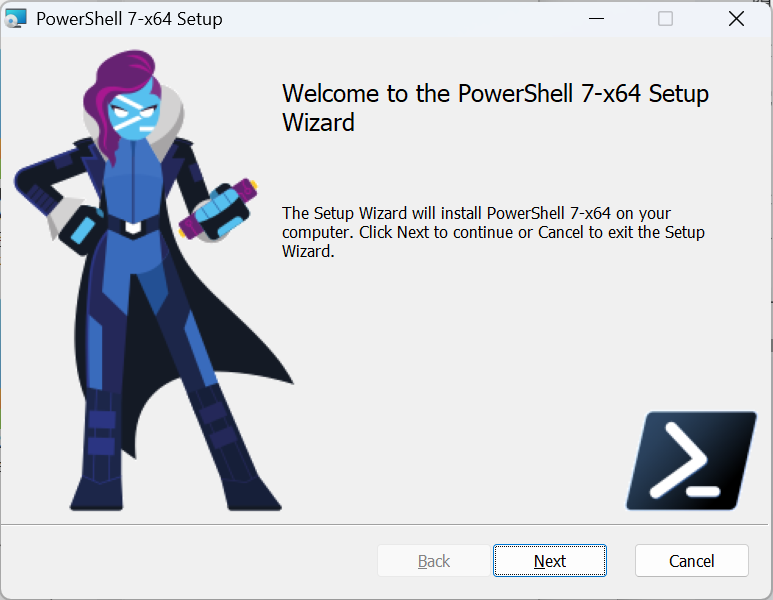
(3)选择后等待一会儿,会弹出安装窗口,点击「Next」。
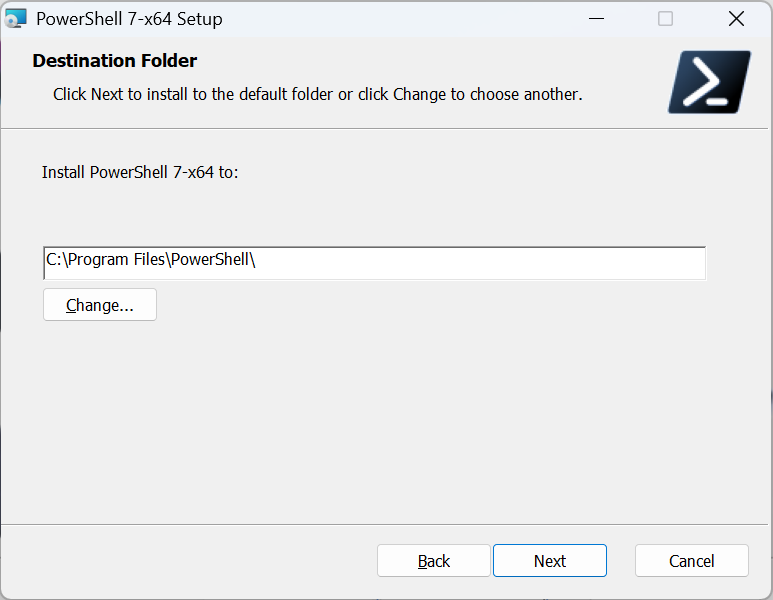
(4)安装路径建议保持默认,若一定需要修改,请不要带有中文一级特殊符号(建议路径中仅存在英文字母或数字),然后点击「Next」。
(5)建议和我图片上勾选的一样,勾选完成后点击「Next」。
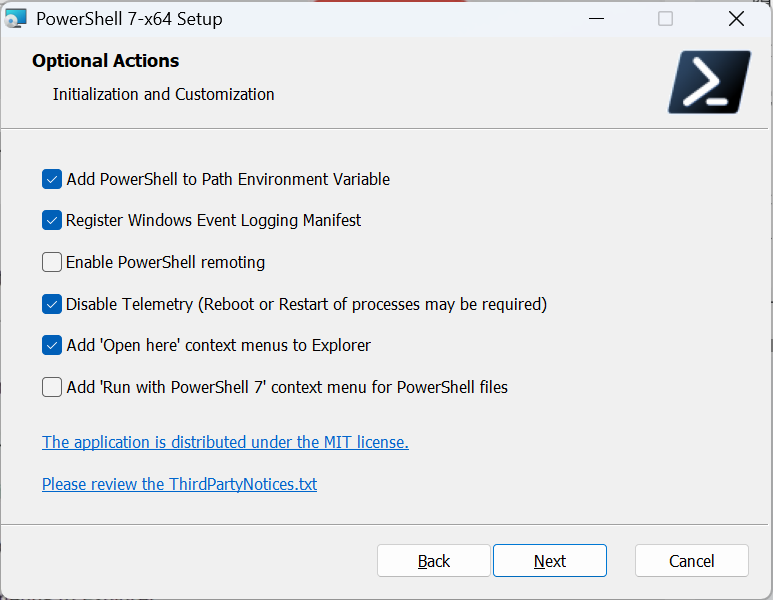
在这里我简单介绍一下每个选项的作用:
Add PowerShell to Path Environment Variable:将 PowerShell 添加到系统环境变量 Path,必选。
Register Windows Event Logging Manifest:注册 Windows 系统事件日志清单,建议勾选,用于系统记录 PowerShell 运行日志、故障排查 。
Enable PowerShell remoting:启用 PowerShell 远程管理,不建议勾选,提供远程桌面 / 远程控制功能,但开启会暴露安全端口,有安全风险 ,且一般用户用不上。
Disable PowerShell Telemetry:禁用官方遥测数据收集,可以勾选,会关闭微软收集你的使用行为、性能数据 。
Add ‘Open here’ context menus to Explorer:在文件资源管理器右键菜单添加「在此处打开 PowerShell」,强烈建议勾选,右键任意文件夹即可直接打开终端,效率极高。
Add ‘Run with PowerShell 7’ context menu for PowerShell files:为
.ps1脚本文件添加「用 PowerShell7 运行」右键菜单,建议勾选,方便直接运行脚本。
(6)按需勾选两个选项后点击「Next」。事实上,这两个选项会提供自动更新功能,我会简单翻译一下,大家自行决定,勾选与否都行。
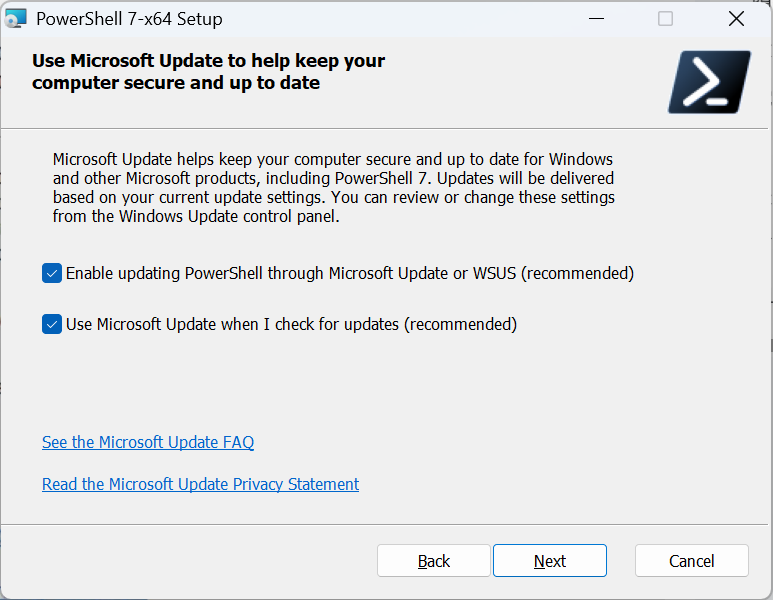
两个选项意思如下:
Enable updating PowerShell through Microsoft Update or WSUS (recommended):允许通过 Microsoft Update/WSUS 服务器更新 PowerShell(官方推荐),让 PowerShell 7 跟随系统 Windows 更新,自动接收安全补丁、版本迭代更新,无需手动重新下载安装包升级,按需勾选。
Use Microsoft Update when I check for updates (recommended):检查系统更新时同步启用 Microsoft Update(官方推荐),将 PowerShell 7 接入系统全局更新渠道,系统扫描更新时会一并检测 PowerShell 7 更新按需勾选。
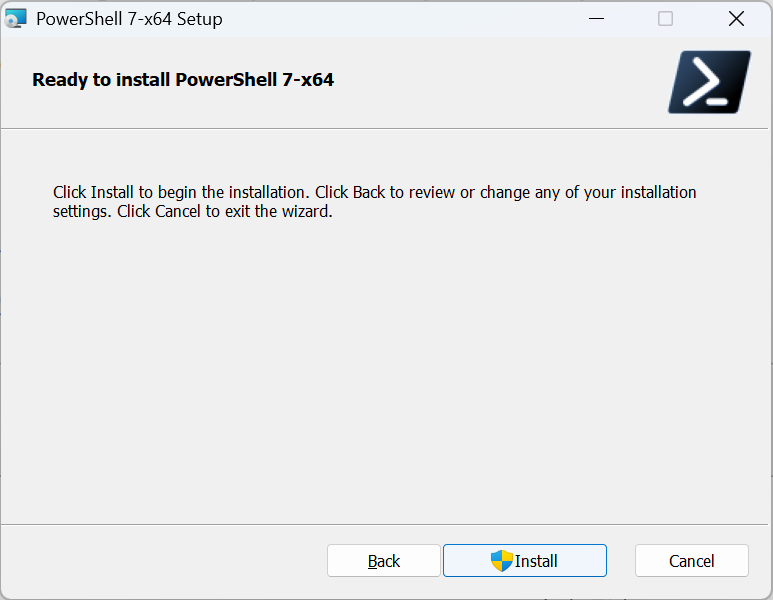
(7)点击「Install」,开始安装。
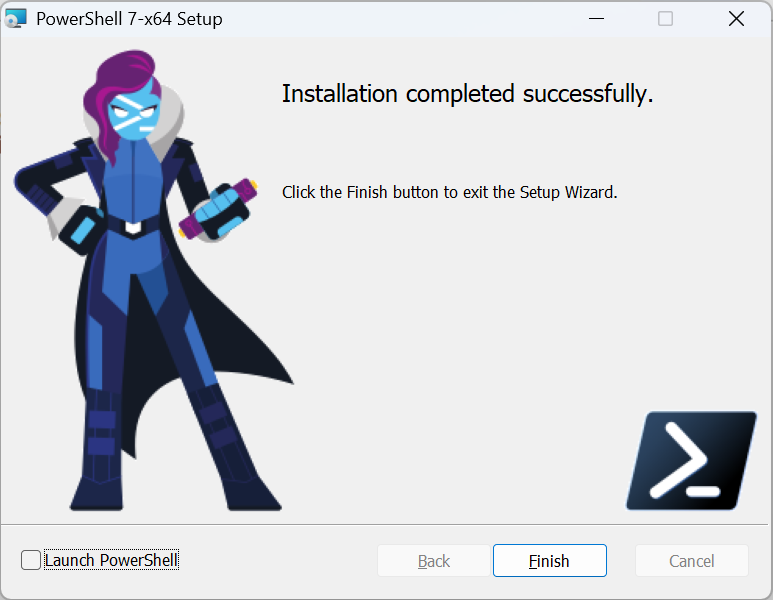
(8)取消勾选「Launch PowerShell」,点击「Finish」,完成安装。
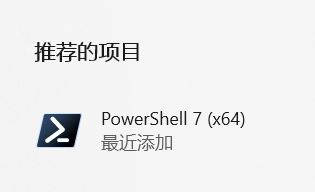
(9)按下 win 键,会发现推荐的项目中增加了 PowerShell-7,可以鼠标右击选中,点击「固定到开始菜单」,方便下次点开。如果更倾向于使用桌面快捷方式,也可以点击「打开文件位置」,选中快捷方式后粘贴到桌面。